Hilfe & FAQ

Wie können wir helfen?

Antworten auf die häufigsten Fragen und Schritt-für-Schritt-Anleitungen mit Beispielbildern zu allen Bereichen der Fundament-Allianz.

Anleitungen

Profil & Exposé in 10 Minuten

So legst du dein kostenloses Profil an und machst daraus ein überzeugendes Exposé.

  1. 1

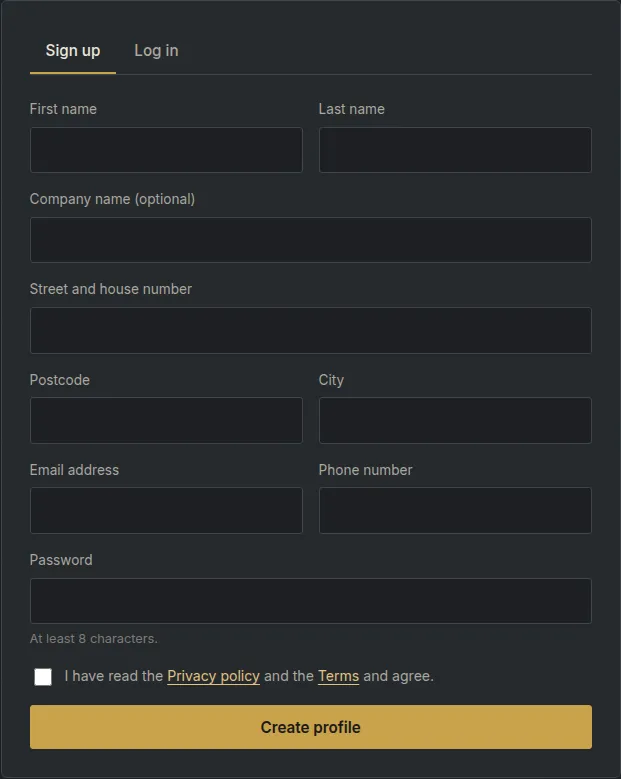
    Registrieren

    Auf der Startseite Name, Anschrift, E-Mail, Telefon und Passwort eingeben, Datenschutz bestätigen und „Profil anlegen“ klicken. Danach den Link in der Bestätigungs-Mail öffnen.
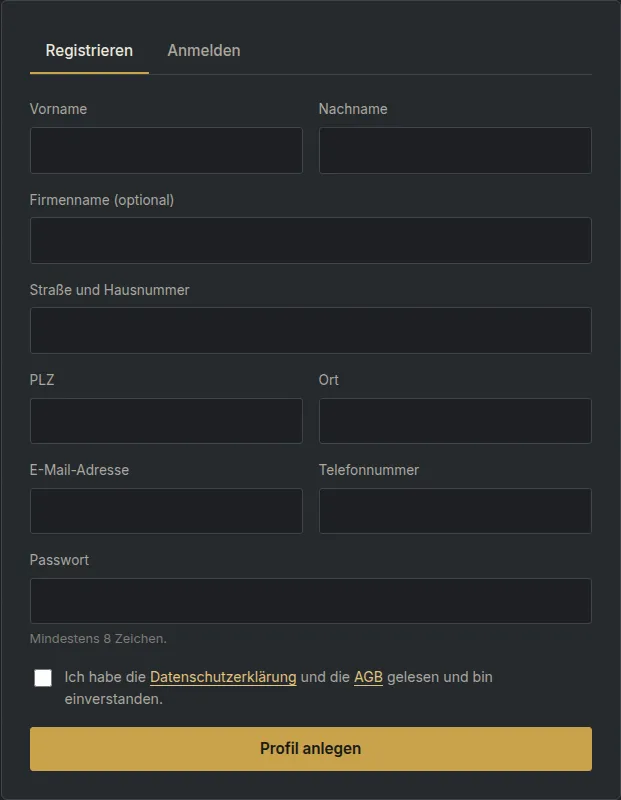
    Registrieren
    Beispielansicht mit fiktiven Daten
  2. 2

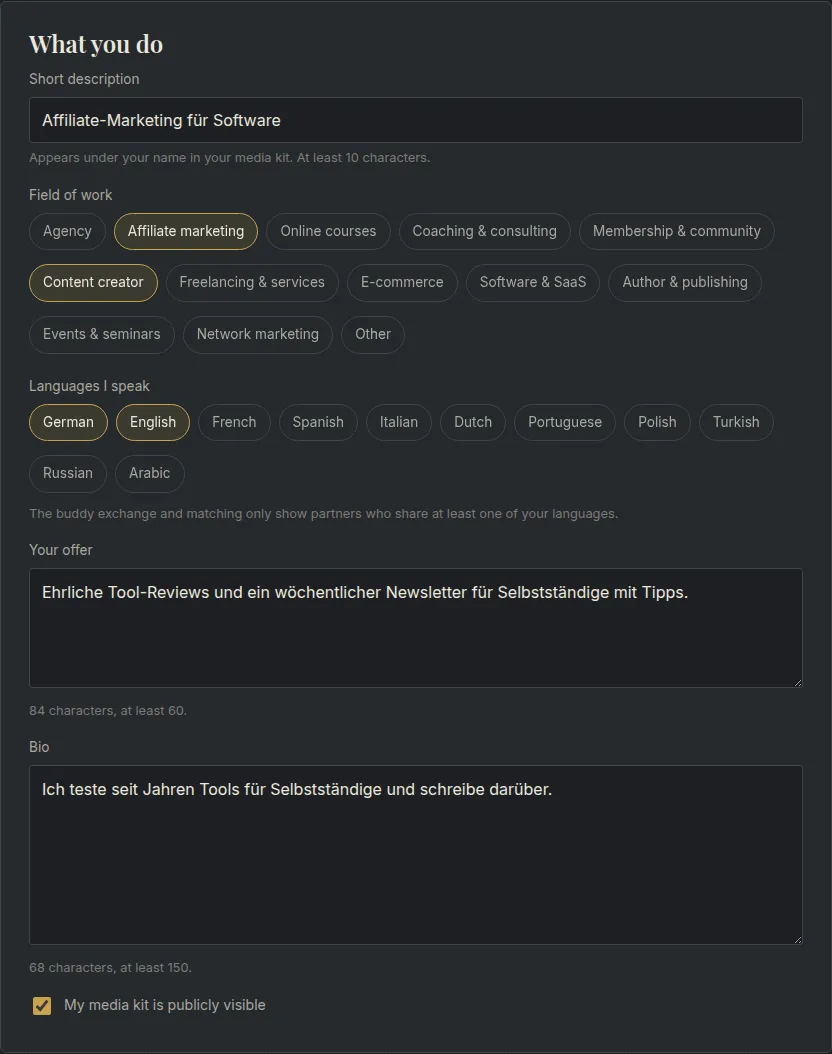
    Profil ausfüllen

    Unter „Profil“ Profilbild und Logo hochladen, Kurzbeschreibung, Tätigkeitsfeld, Sprachen, Angebot und Biografie eintragen. Beispiel für eine Kurzbeschreibung: „Affiliate-Marketing für Software und Online-Tools“.
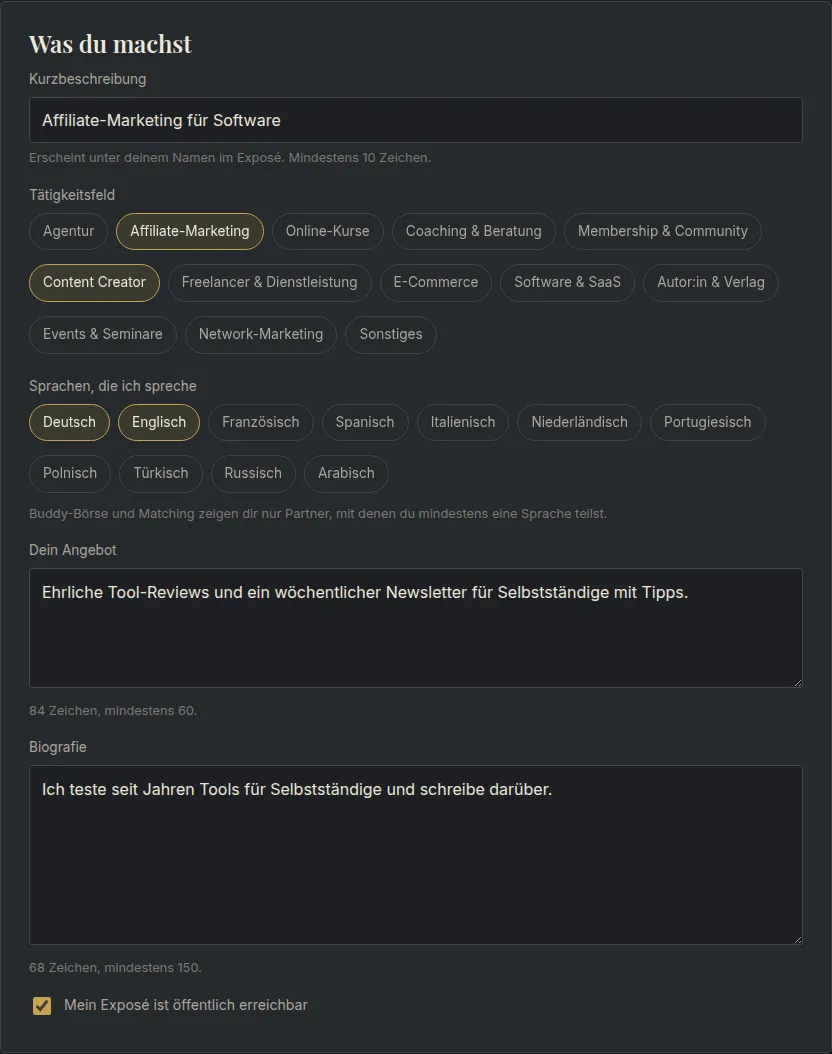
    Profil ausfüllen
    Beispielansicht mit fiktiven Daten
  3. 3

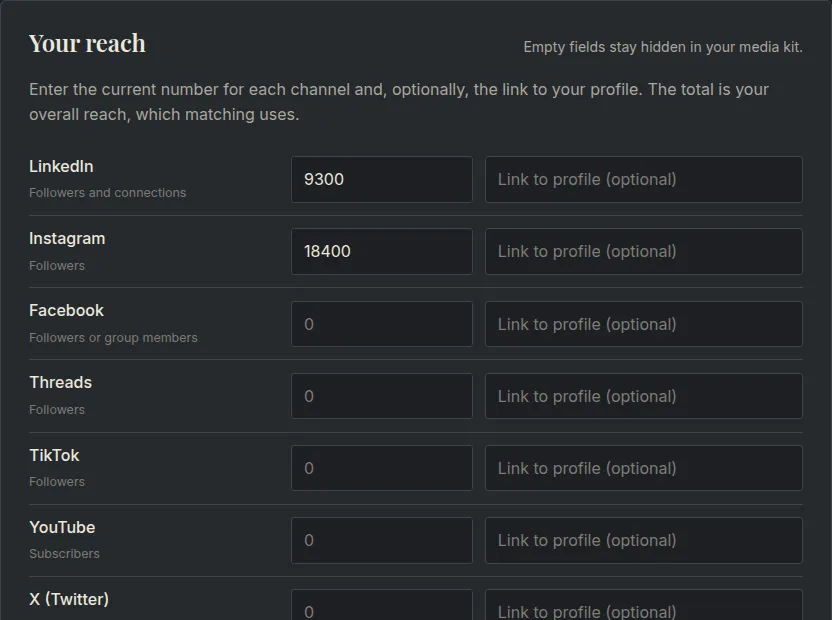
    Reichweite eintragen

    Unter „Reichweite“ pro Kanal die aktuelle Zahl und den Profil-Link eintragen. Beispiel: Instagram 18.400, E-Mail-Liste 12.900. Die Summe ist deine Gesamtreichweite.
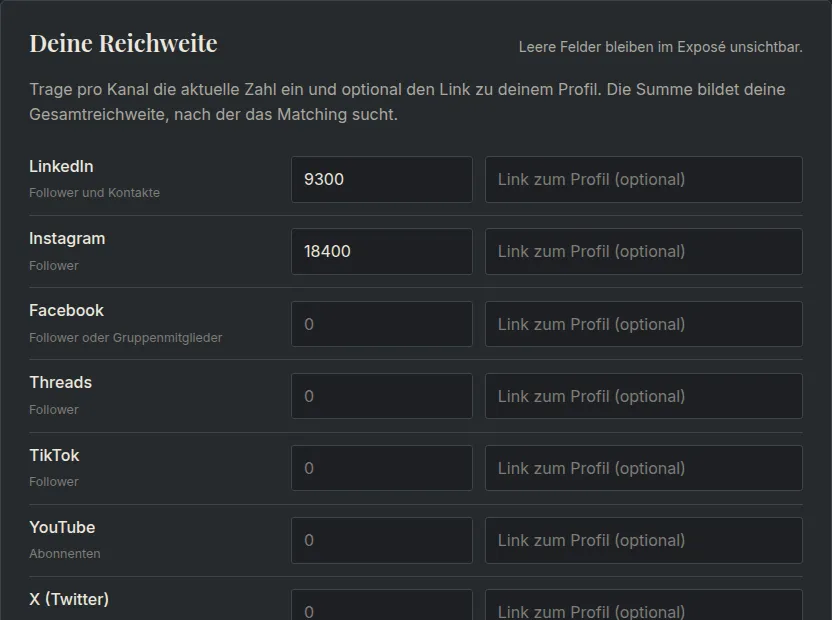
    Reichweite eintragen
    Beispielansicht mit fiktiven Daten
  4. 4

    Exposé teilen

    Unter „Exposé“ den Link kopieren und in Bio, E-Mail-Signatur und Angeboten einsetzen. So sieht dein Exposé für Besucher aus:

    Exposé teilen
    Beispielansicht mit fiktiven Daten
Ersten Buddy finden und Session durchführen

Vom Eintrag in der Buddy-Börse bis zum protokollierten Ergebnis.

  1. 1

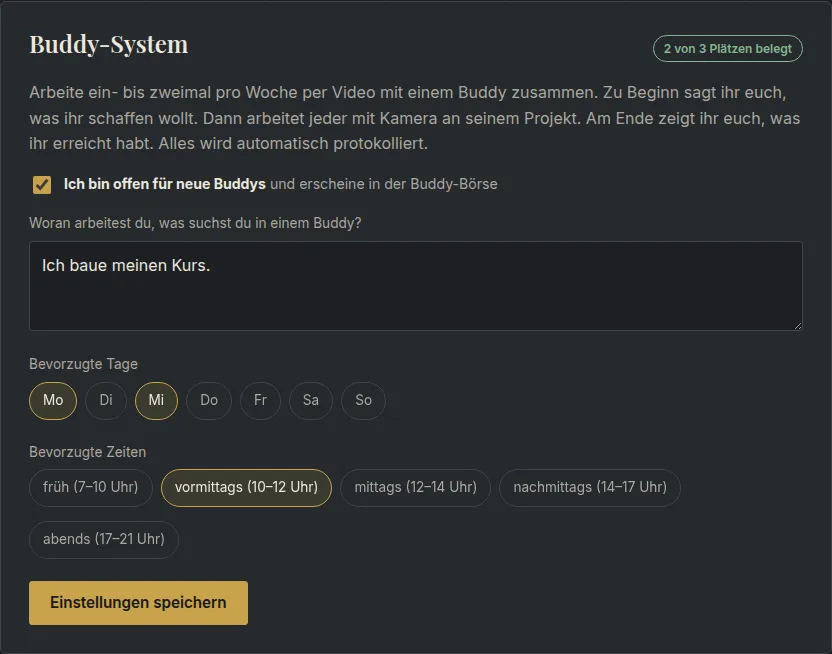
    Offen für Buddys werden

    Unter „Buddy-System“ die Option „Ich bin offen für neue Buddys“ aktivieren, kurz beschreiben, woran du arbeitest, und bevorzugte Tage und Zeiten wählen.

    Offen für Buddys werden
    Beispielansicht mit fiktiven Daten
  2. 2

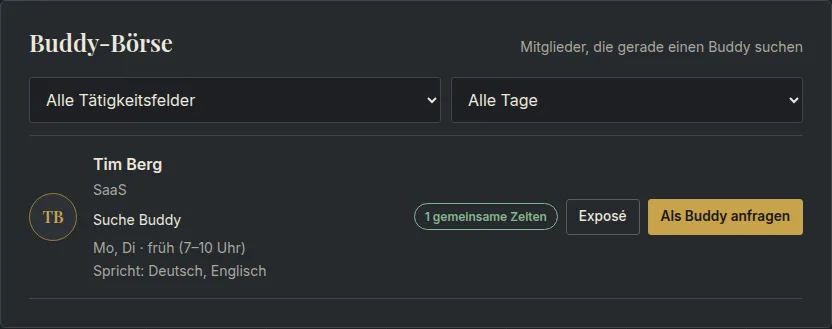
    Buddy finden

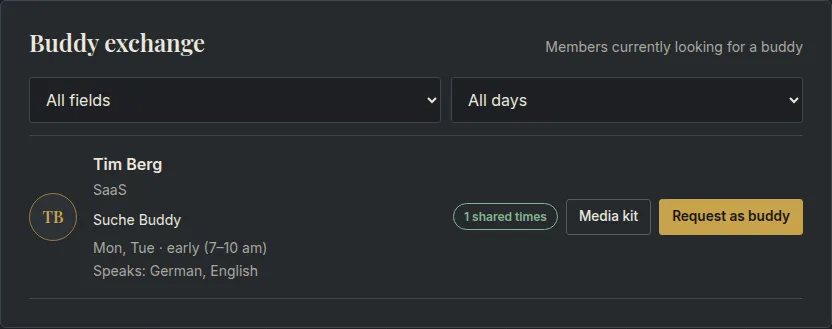
    In der Buddy-Börse nach Tätigkeitsfeld und Tag filtern. Gemeinsame Zeitfenster sind markiert. Mit „Als Buddy anfragen“ eine kurze Nachricht schicken.

    Buddy finden
    Beispielansicht mit fiktiven Daten
  3. 3

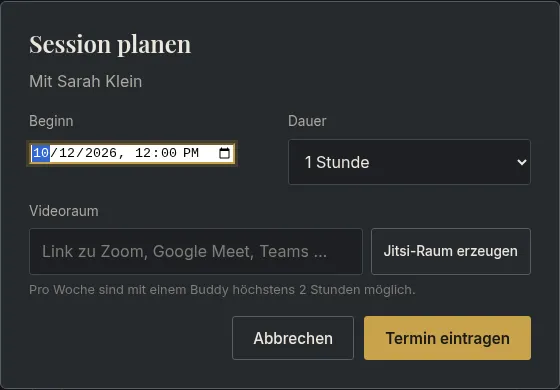
    Session planen

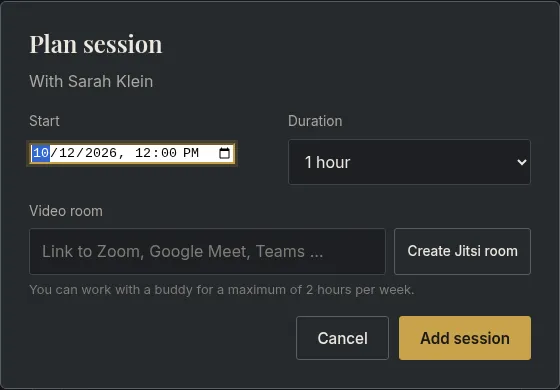
    Nach der Annahme „Session planen“ klicken: Beginn, Dauer (1 oder 2 Stunden) und Videoraum wählen, zum Beispiel per Klick einen Jitsi-Raum erzeugen. Danach „In Kalender“ speichern.

    Session planen
    Beispielansicht mit fiktiven Daten
  4. 4

    Session durchführen

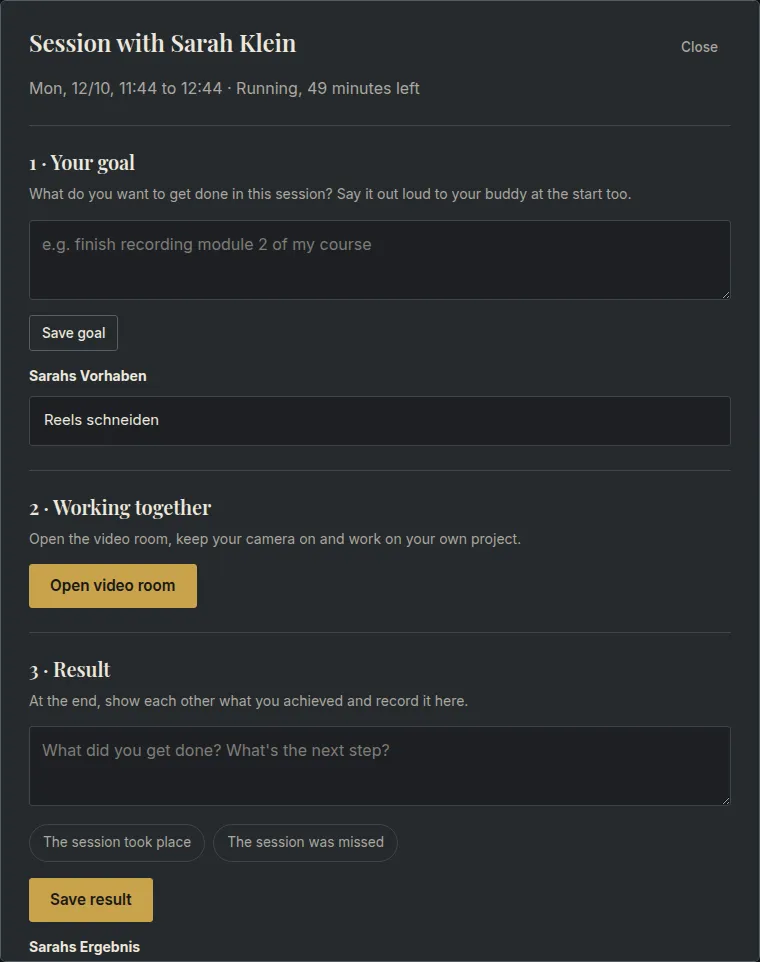
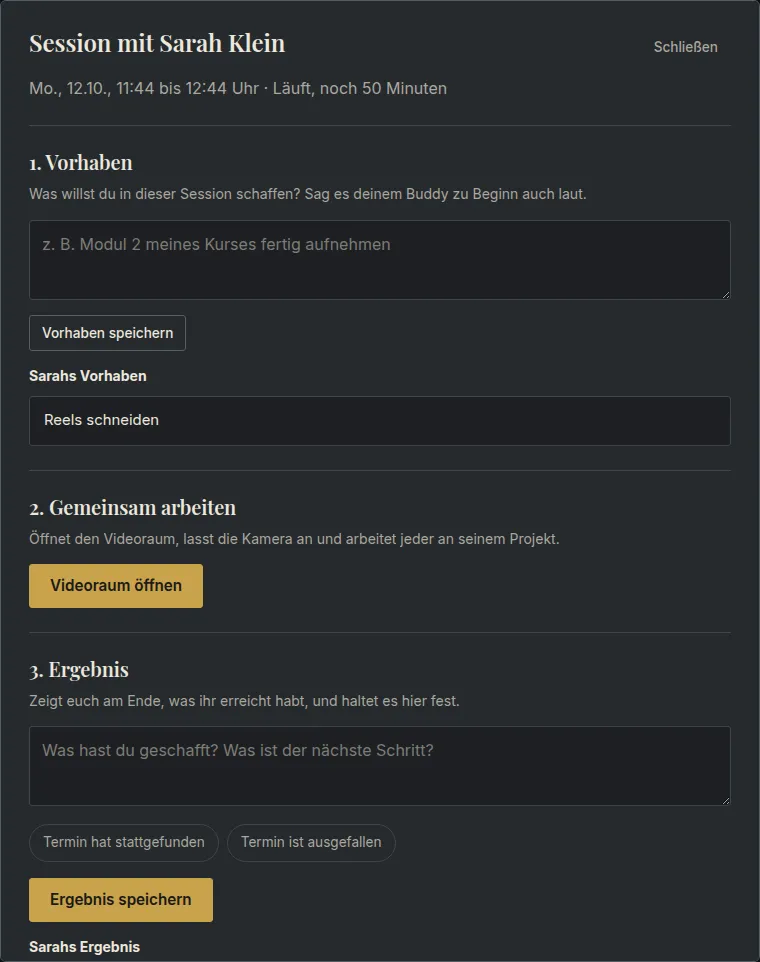
    „Session öffnen“: Vorhaben eintragen, Videoraum öffnen, mit Kamera arbeiten. Am Ende Ergebnis eintragen und „Termin hat stattgefunden“ bestätigen.

    Session durchführen
    Beispielansicht mit fiktiven Daten
Tool-Empfehlung im Organizer freigeben

So machst du aus deinen Lieblingstools öffentliche Empfehlungen, auf Wunsch mit Affiliate-Link.

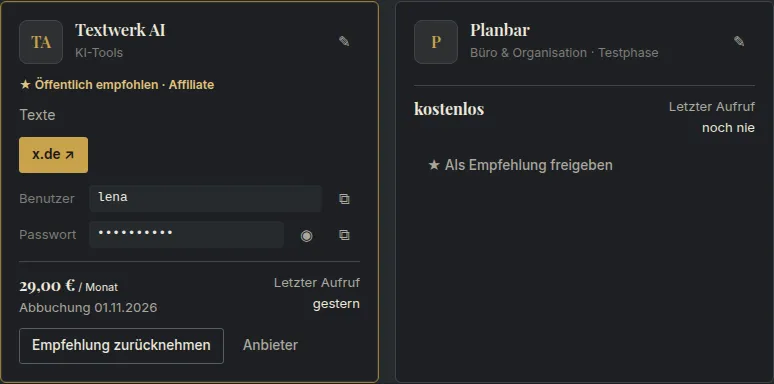
  1. 1

    Anwendung anlegen

    Unter „Organizer“ auf „+ Anwendung“ klicken, Name, Rubrik, Link und optional Zugangsdaten, Kosten und Anbieter eintragen. Passwörter werden mit deinem Master-Passwort verschlüsselt.

    Anwendung anlegen
    Beispielansicht mit fiktiven Daten
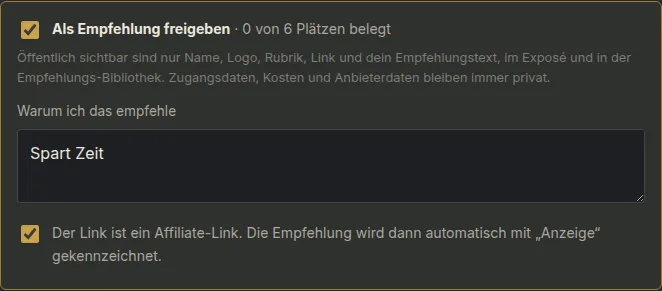
  2. 2

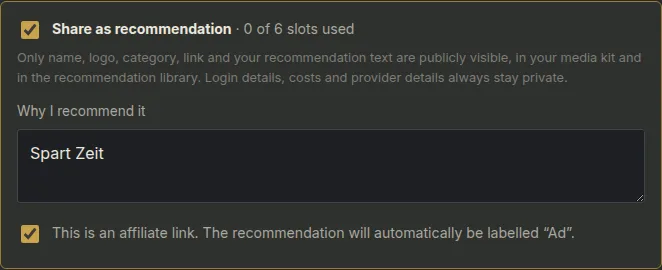
    Als Empfehlung freigeben

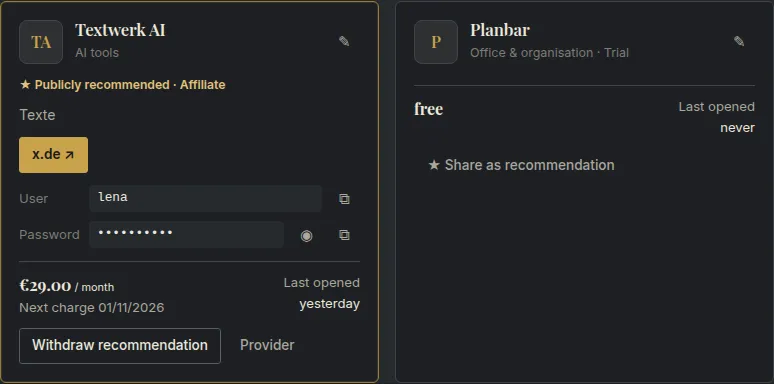
    Im Eintrag „Als Empfehlung freigeben“ anhaken, „Warum ich das empfehle“ ausfüllen und bei Affiliate-Links das Häkchen setzen. Beispieltext: „Spart mir jede Woche zwei Stunden bei der Content-Planung.“

    Als Empfehlung freigeben
    Beispielansicht mit fiktiven Daten
Bewertungen sammeln und beantworten

So bittest du Kunden um eine Bewertung und veröffentlichst sie sauber geprüft.

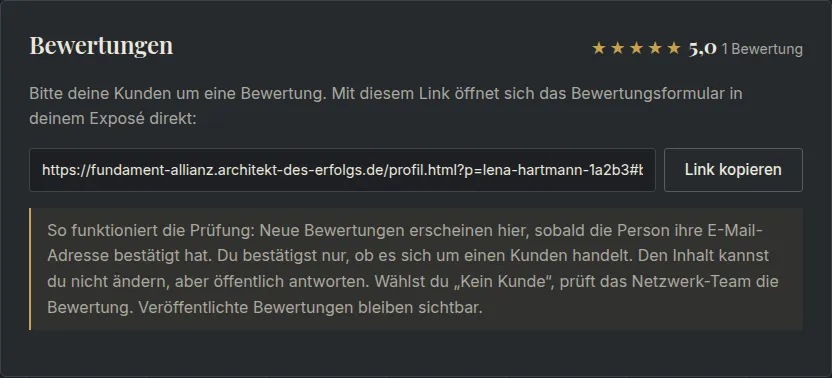
  1. 1

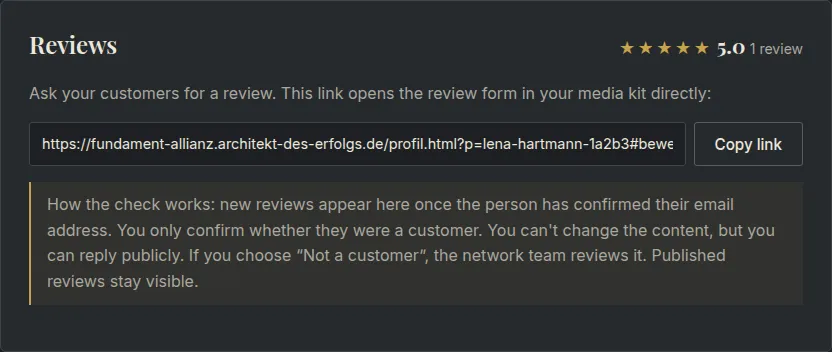
    Link teilen

    Unter „Bewertungen“ den Link kopieren und nach jedem Auftrag an deinen Kunden senden. Beispiel: „Danke für die Zusammenarbeit! Über diesen Link kannst du mich in 2 Minuten bewerten.“

    Link teilen
    Beispielansicht mit fiktiven Daten
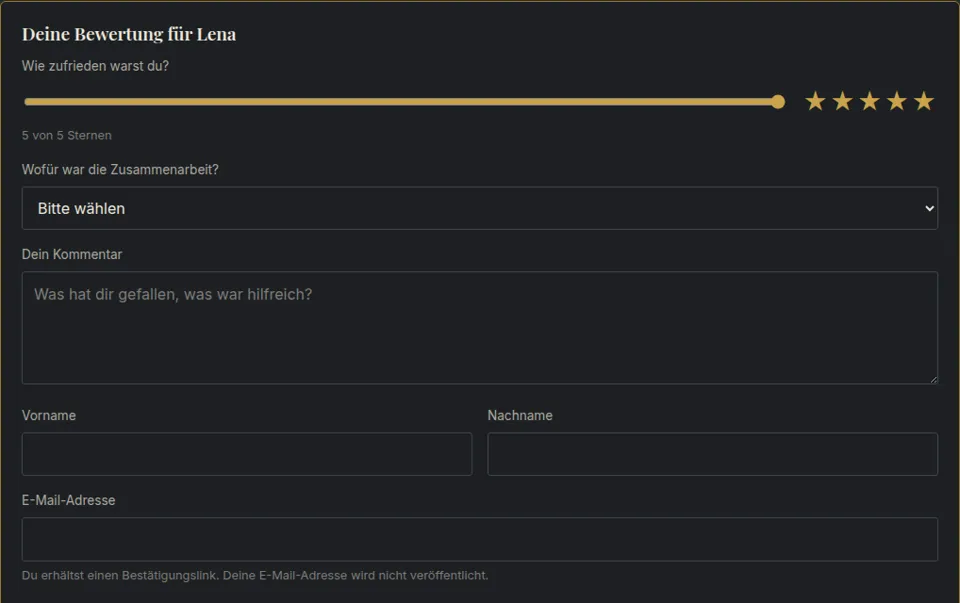
  2. 2

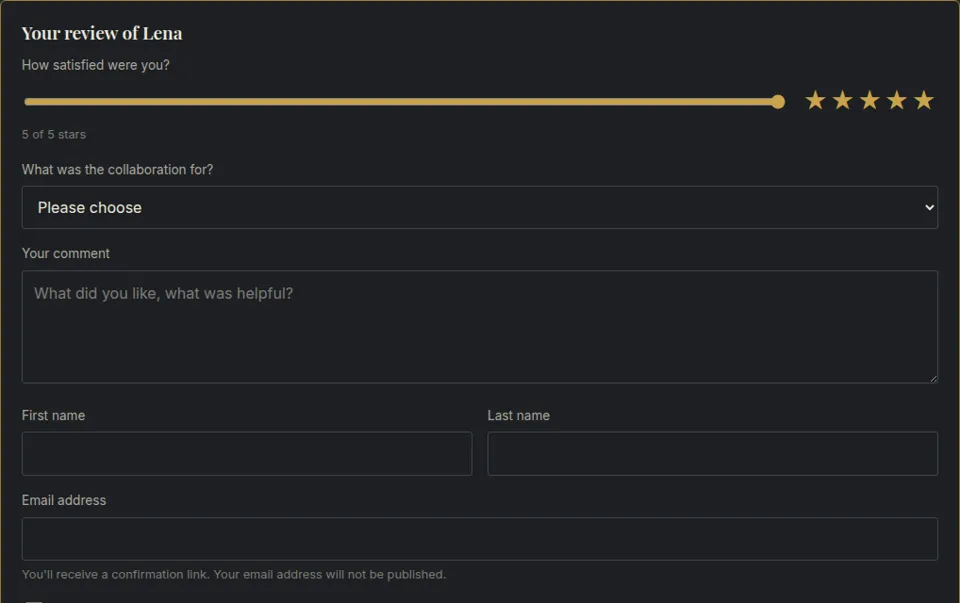
    Kunde bewertet

    Der Kunde wählt Sterne per Schieberegler, die Kategorie und schreibt einen Kommentar. Danach bestätigt er seine E-Mail-Adresse über den Link in der Mail.

    Kunde bewertet
    Beispielansicht mit fiktiven Daten
  3. 3

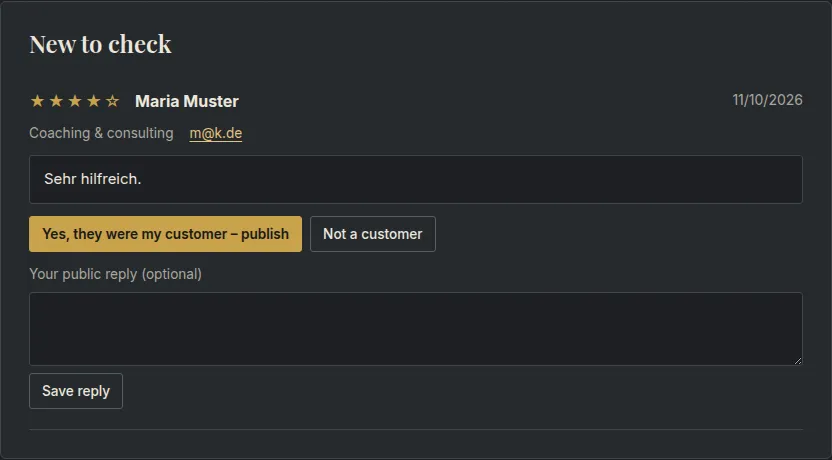
    Prüfen und antworten

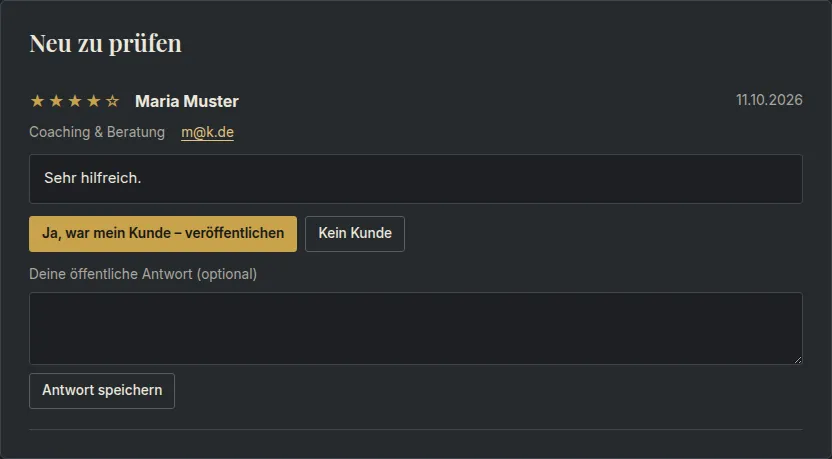
    Unter „Neu zu prüfen“ bestätigst du „Ja, war mein Kunde – veröffentlichen“ oder „Kein Kunde“ mit Begründung. Optional schreibst du eine öffentliche Antwort.

    Prüfen und antworten
    Beispielansicht mit fiktiven Daten
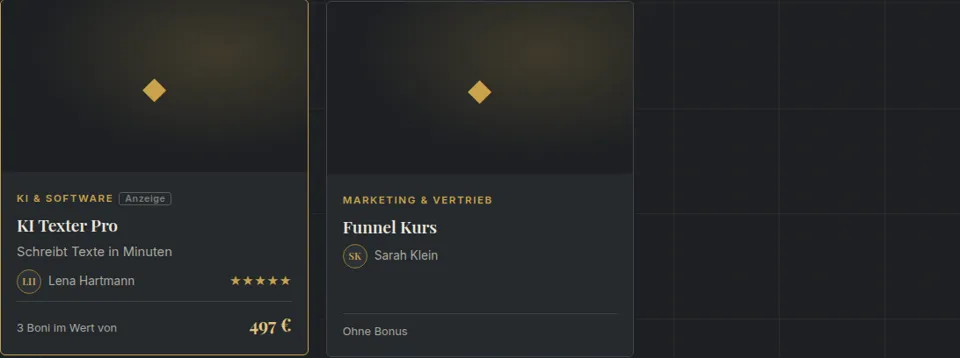
Bonusangebot erstellen und im Marktplatz zeigen

Ab Brückenschlag: von der Bonus-Bibliothek bis zur fertigen Angebotsseite.

  1. 1

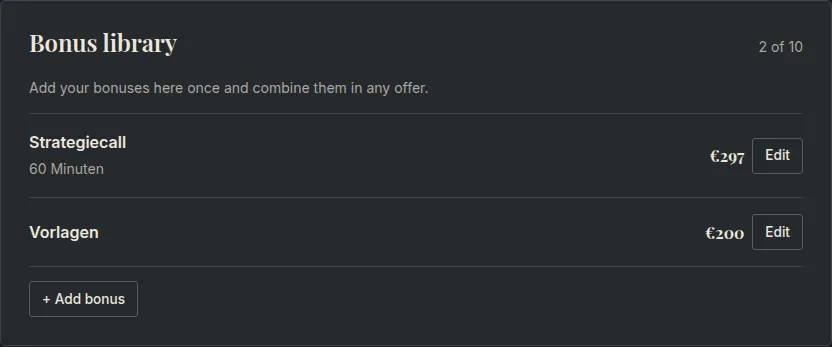
    Boni anlegen

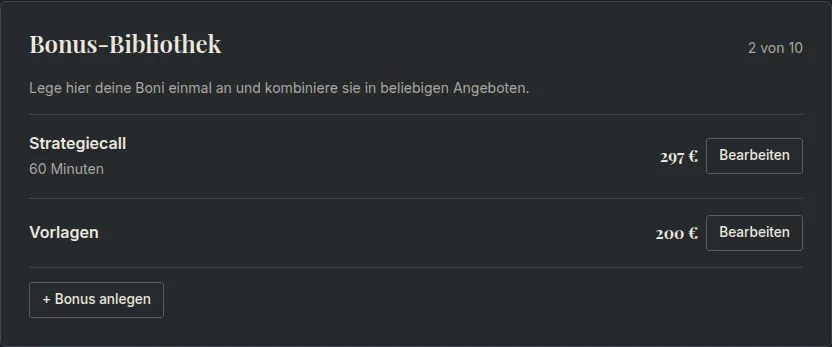
    Unter „Angebote › Bonus-Bibliothek“ bis zu 10 Boni anlegen. Beispiel: „60-Minuten-Strategiecall“, Wert 297 €, nur wenn du den Call tatsächlich zu diesem Preis verkaufst.

    Boni anlegen
    Beispielansicht mit fiktiven Daten
  2. 2

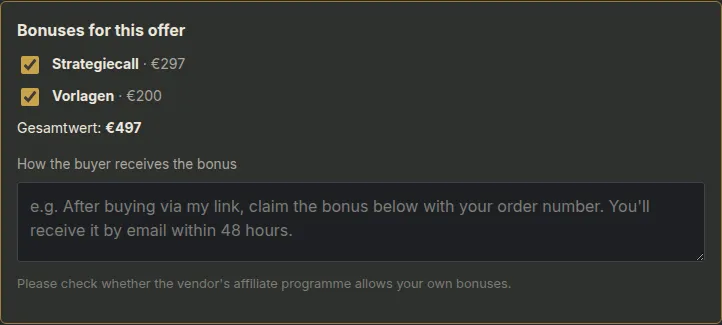
    Angebot schreiben

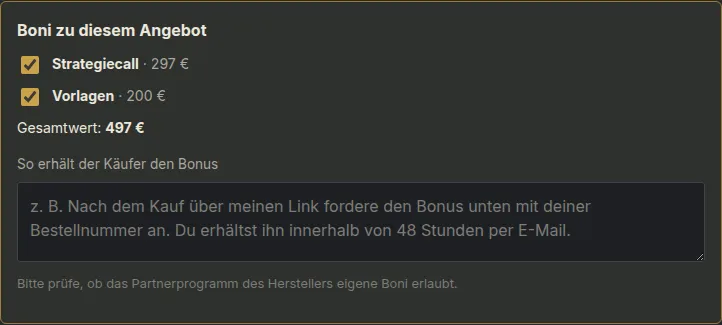
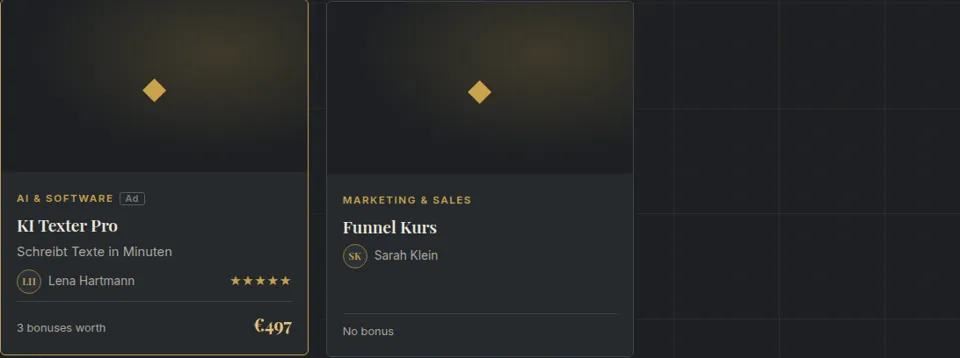
    „+ Angebot“: Titel, Überschrift, Branche, Hashtags, ausführliche Beschreibung, Bild und Produktlink eintragen. Boni anhaken, Einlöse-Hinweis schreiben und „Angebot öffentlich schalten“ wählen.

    Angebot schreiben
    Beispielansicht mit fiktiven Daten
  3. 3

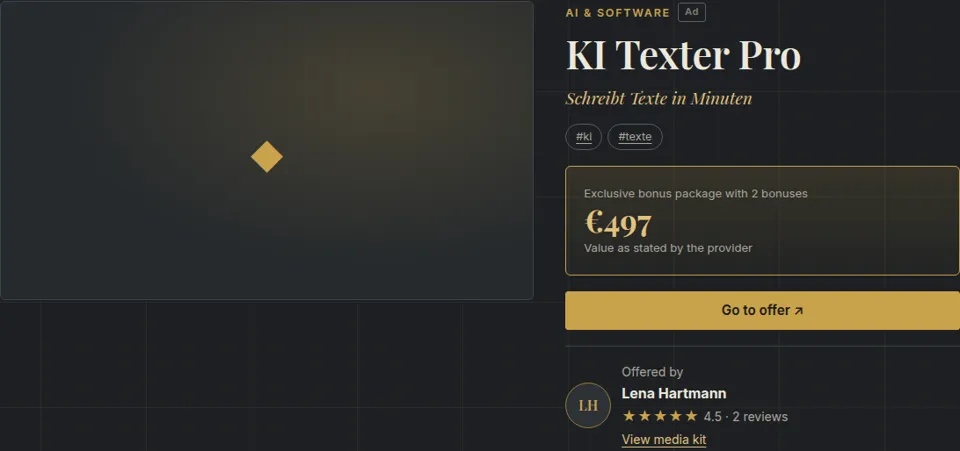
    Angebotsseite teilen

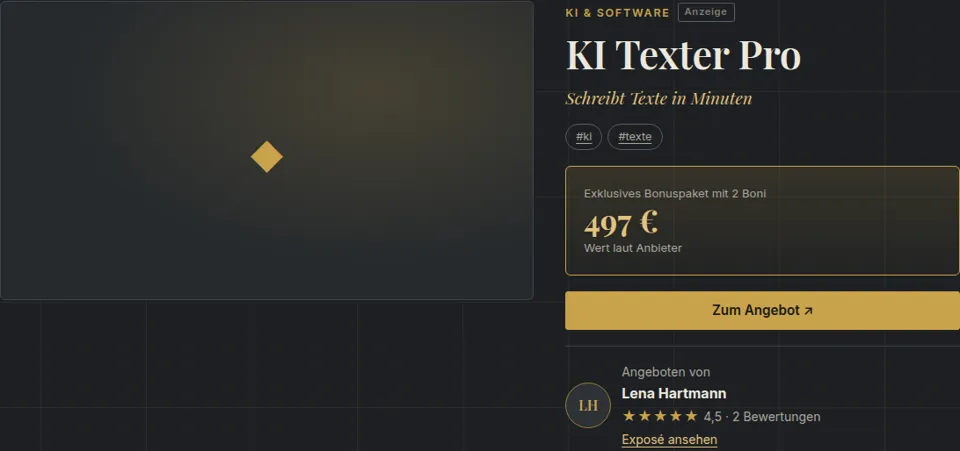
    Jedes aktive Angebot hat eine eigene Seite mit Bonuspaket und Formular „Bonus anfordern“. Den Link kopierst du in der Angebotsliste.

    Angebotsseite teilen
    Beispielansicht mit fiktiven Daten
  4. 4

    Im Marktplatz gefunden werden

    Dein Angebot erscheint automatisch im Marktplatz. Aufrufe, Klicks und Bonus-Anfragen siehst du in deinem Bereich.

    Im Marktplatz gefunden werden
    Beispielansicht mit fiktiven Daten
Deine Übersicht anpassen

So ordnest du die Boxen deiner Übersicht so an, wie du sie brauchst: verschieben, Breite wählen, aus- und einblenden.

  1. 1

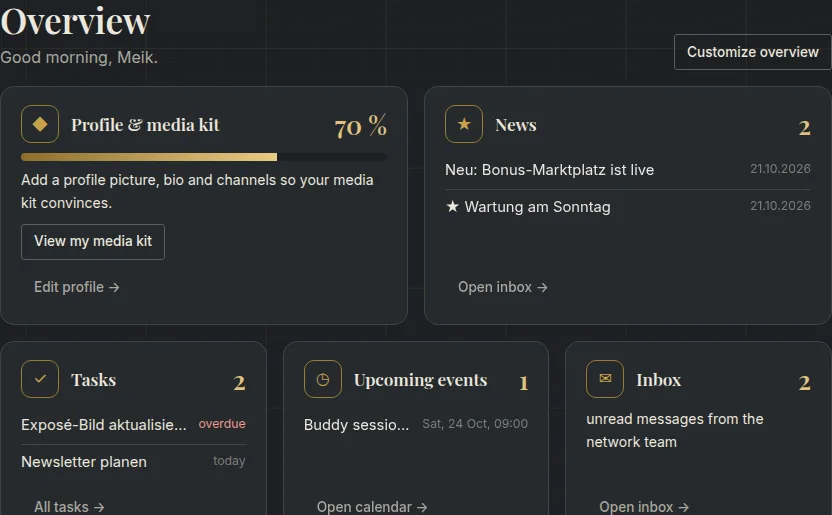
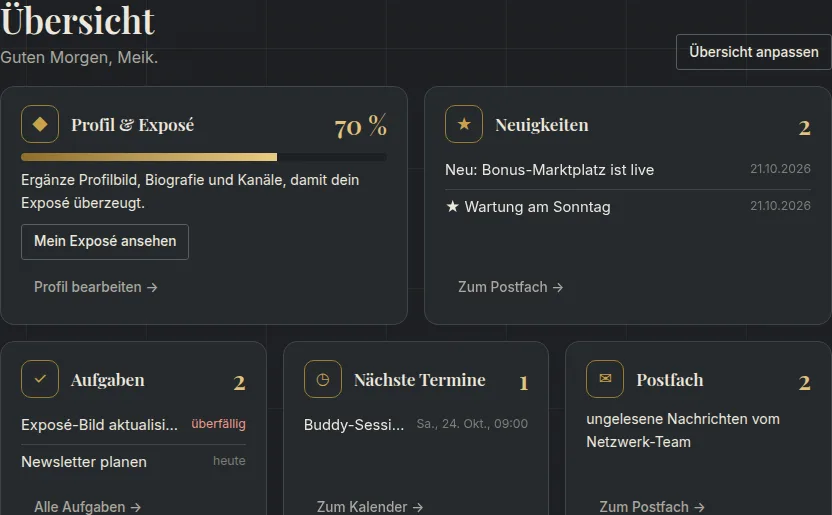
    Übersicht öffnen

    Nach dem Anmelden startest du in deinem Mitgliederbereich auf der Übersicht. Dort siehst du auf einen Blick dein Profil, Aufgaben, Termine, Neuigkeiten, Postfach, Support, Punkte, Buddys, Bewertungen und deinen Tarif.

    Übersicht öffnen
    Beispielansicht mit fiktiven Daten
  2. 2

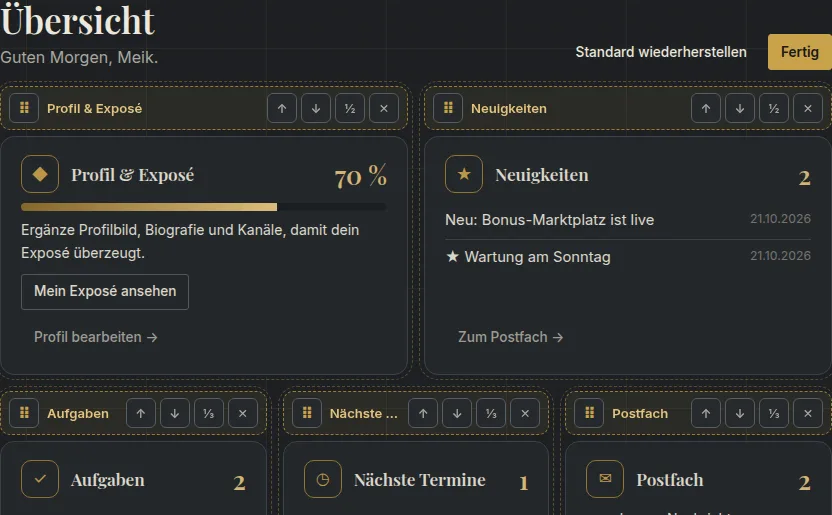
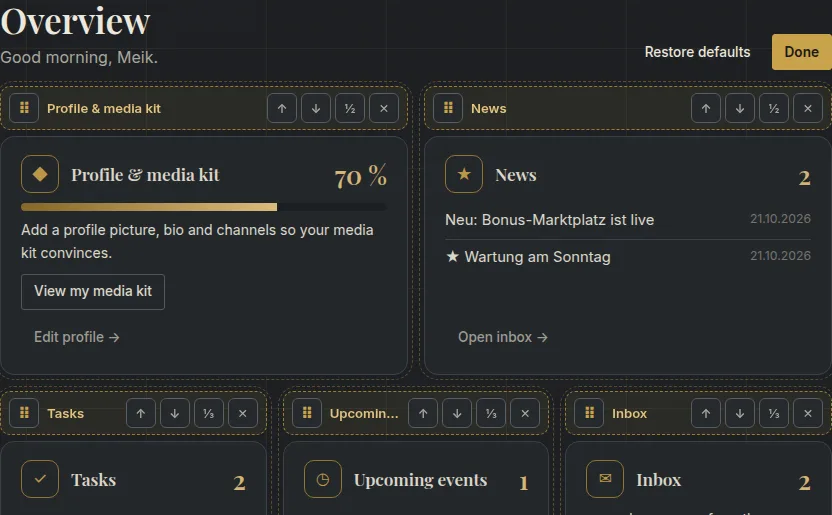
    Anpassen-Modus starten

    Klicke oben rechts auf „Übersicht anpassen“. Über jeder Box erscheint eine goldene Leiste mit Griff und Knöpfen. Solange der Modus aktiv ist, verschiebst du nichts versehentlich beim normalen Klicken.

    Anpassen-Modus starten
    Beispielansicht mit fiktiven Daten

  3. 3

    Boxen verschieben

    Fasse eine Box am Griff ⠿ an, ziehe sie an die gewünschte Stelle und lass los. Das klappt mit Maus und Finger. Alternativ verschiebst du sie mit den Pfeilen ↑ und ↓.

  4. 4

    Breite wählen

    Der Knopf mit ⅓, ½ oder 1/1 schaltet die Breite um: ein Drittel, halbe oder volle Breite. Auf dem Handy stehen die Boxen automatisch untereinander.

  5. 5

    Ausblenden und zurückholen

    Mit ✕ blendest du eine Box aus. Unter der Übersicht erscheint die Leiste „Ausgeblendet“, aus der du sie mit einem Klick zurückholst.

  6. 6

    Speichern

    Klicke auf „Fertig“. Deine Anordnung wird in deinem Konto gespeichert und gilt auf jedem Gerät. Mit „Standard wiederherstellen“ kommst du jederzeit zur ursprünglichen Anordnung zurück.

Support & Tickets

Wie erreiche ich das Netzwerk-Team?

Erstelle ein Support-Ticket, entweder unten im Hilfe-Center oder in deinem Mitgliederbereich unter „Support“. Du bekommst sofort eine Ticketnummer per E-Mail und wirst bei jeder Antwort benachrichtigt.

Brauche ich für ein Ticket ein Profil?

Ja, Tickets sind mit deinem Profil verbunden, damit du alle Antworten an einem Ort findest. Das Profil ist kostenlos. Schreibst du dein Anliegen zuerst im Hilfe-Center, bleibt es beim Registrieren erhalten und du sendest es danach mit einem Klick ab.

Kann ich Dateien an ein Ticket anhängen?

Ja, bis zu fünf Dateien pro Nachricht, je bis 10 MB: PDF, Bilder, Word, Excel, Text und ZIP. Die Anhänge sind geschützt gespeichert und nur für dich und das Netzwerk-Team sichtbar.

Was bedeuten die Status meines Tickets?
  • Neu: Dein Ticket ist eingegangen.\n- In Bearbeitung: Wir kümmern uns darum.\n- Wartet auf deine Rückmeldung: Wir haben geantwortet oder brauchen eine Information von dir.\n- Gelöst: Dein Anliegen ist erledigt. Antwortest du noch einmal, wird es wieder geöffnet.\n- Geschlossen: Das Ticket ist abgeschlossen. Für ein neues Anliegen erstelle bitte ein neues Ticket.

Start & Konto

Was ist die Fundament-Allianz?

Das Partnernetzwerk des Architekten des Erfolgs für Affiliates, Coaches, Designer, Kursanbieter, Agenturen und alle, die online etwas aufbauen. Es verbindet sechs Bausteine: Reichweiten-Exposé, Matching, Buddy-System, Werbeanfragen, Organizer und Bonus-Marktplatz, dazu geprüfte Bewertungen.

Was kostet die Teilnahme?

Profil, Exposé, Bewertungen, ein Buddy und drei öffentliche Tool-Empfehlungen sind dauerhaft kostenlos (Grundstein). Brückenschlag kostet 19,90 € und Tragwerk Pro 49,90 € pro Monat, beide monatlich kündbar. Eine Übersicht findest du unter Tarife.

Wie registriere ich mich?

Auf der Startseite gibst du Name, Anschrift, E-Mail, Telefon und ein Passwort ein. Danach bekommst du eine Bestätigungs-Mail. Ein Klick auf den Link aktiviert dein Konto. Eine Schritt-für-Schritt-Anleitung findest du unter Anleitung: Profil & Exposé.

Die Bestätigungs-Mail kommt nicht an. Was tun?

Schau im Spam-Ordner nach und warte ein paar Minuten. Prüfe, ob du die E-Mail-Adresse richtig geschrieben hast. Kommt nach 30 Minuten nichts, schreib an support@architekt-des-erfolgs.de.

Ich habe mein Passwort vergessen.

Klicke beim Anmelden auf „Passwort vergessen?“, gib deine E-Mail-Adresse ein und folge dem Link in der Mail. Danach legst du ein neues Passwort fest. Dein Profil bleibt unverändert.

Wie stelle ich die Sprache um?

Oben rechts findest du den Umschalter DE | EN. Im Mitgliederbereich wird deine Wahl im Profil gespeichert und gilt auf allen Geräten, auch für System-E-Mails.

Kann ich mein Konto löschen?

Ja. Unter „Tarif“ im Mitgliederbereich findest du „Löschung anfragen“. Wir löschen dein Konto mit allen Daten innerhalb von sieben Tagen.
Wo finde ich das Menü auf dem Handy?

Auf dem Handy öffnest du alle Bereiche über den Button „☰ Menü“ unter deinem Profilkopf. Er bleibt beim Scrollen oben stehen und zeigt, wie viele neue Einträge auf dich warten.

Wie erreiche ich das Netzwerk-Team?

Im Mitgliederbereich unter „Konto › Postfach“ schreibst du uns direkt. Dort findest du auch persönliche Nachrichten vom Team. Über neue Nachrichten informieren wir dich zusätzlich per E-Mail.

Wo sehe ich Neuigkeiten und neue Funktionen?

Aktuelle Neuigkeiten, neue Funktionen und Wartungshinweise erscheinen oben in deinem Mitgliederbereich. Mit dem × blendest du eine gelesene Neuigkeit aus, unter „Alle Neuigkeiten“ findest du sie wieder.

Wo finde ich Dateien, die ich bestellt habe?

Vorlagen, Grafiken oder Links, die du beim Netzwerk-Team bestellt hast, findest du im Mitgliederbereich unter „Konto › Meine Dateien“. Über neue Dateien informieren wir dich per E-Mail. Download-Links sind aus Sicherheitsgründen nur kurz gültig, du kannst Dateien aber jederzeit erneut herunterladen.

Kann ich meine Übersicht selbst anordnen?

Ja. Klicke in der Übersicht auf „Übersicht anpassen“. Dann verschiebst du Boxen per Ziehen oder mit den Pfeilen, wählst die Breite und blendest Boxen aus. Mit „Fertig“ wird alles in deinem Konto gespeichert. Die Schritt-für-Schritt-Anleitung findest du unter Deine Übersicht anpassen.

Wie bekomme ich die Fachbücher der Fundament-Allianz?

Alle Fachbücher findest du unter Fachbücher. Je nach Buch lädst du es direkt herunter, gegen deine E-Mail-Adresse, mit deinem kostenlosen Profil oder als Brückenschlag- bzw. Tragwerk-Pro-Mitglied. Manche Fachbücher kannst du über alfima kaufen.

Profil & Exposé

Was ist das Reichweiten-Exposé?

Deine öffentliche Seite im Stil eines Media-Kits: Foto, Logo, Kurzbeschreibung, Angebot, Biografie, Reichweite pro Kanal, Tool-Empfehlungen, Bonusangebote und Bewertungen. Du teilst sie mit einem einzigen Link, zum Beispiel in deiner Bio, E-Mail-Signatur oder in Angeboten.

Welche Daten sind öffentlich?
Öffentlich sind Name, Firma, Ort, Bilder, Kurzbeschreibung, Tätigkeitsfeld, Angebot, Biografie, Sprachen, Reichweite und freigegebene Inhalte (Empfehlungen, Angebote, veröffentlichte Bewertungen). Straße, PLZ, Telefon und E-Mail sind nie öffentlich.

Was bedeutet die Prozentzahl „Profil vollständig“?

Sie zeigt, wie vollständig dein Profil ist, in zehn Schritten zu je 10 %: Name, Anschrift, Telefon, Profilbild, Kurzbeschreibung, Biografie (mindestens 150 Zeichen), Tätigkeitsfeld, Angebot (mindestens 60 Zeichen), mindestens zwei Kanäle mit Reichweite sowie Logo oder Website. Ab 50 % startet das Buddy-System und du erscheinst im Verzeichnis, ab 80 % das Matching.

Welche Bilder kann ich hochladen?

Profilbild und Logo als PNG, JPG oder WebP mit höchstens 3 MB. Quadratische Profilbilder wirken am besten, Logos am besten mit transparentem Hintergrund.

Wie trage ich meine Reichweite richtig ein?

Unter „Reichweite“ trägst du pro Kanal die aktuelle Zahl ein, etwa Follower, Abonnenten, E-Mail-Kontakte oder Website-Besucher pro Monat, und optional den Link zu deinem Profil. Die Summe ist deine Gesamtreichweite, nach der das Matching sucht. Bitte nur echte Zahlen angeben und regelmäßig aktualisieren.

Kann ich mein Exposé als PDF speichern?

Ja. Öffne dein Exposé und klicke unten auf „Als PDF drucken“. Im Druckdialog wählst du „Als PDF speichern“.

Wozu dient „Sprachen, die ich spreche“?

Buddy-Börse, Buddy-Anfragen, Matching und Kooperationen funktionieren nur zwischen Mitgliedern mit mindestens einer gemeinsamen Sprache. So bekommst du nur Partner, mit denen du dich verständigen kannst.

Buddy-System

Wie funktioniert das Buddy-System?

Ein- bis zweimal pro Woche triffst du dich per Video mit einem Buddy. Zu Beginn sagt jeder, was er schaffen will, dann arbeitet jeder mit Kamera an seinem eigenen Projekt, am Ende zeigt ihr euch eure Ergebnisse. Alles wird im Session-Raum protokolliert. Siehe Anleitung: Buddy-System.

Wie viele Buddys darf ich haben?

Grundstein 1, Brückenschlag bis zu 3, Tragwerk Pro unbegrenzt. Eigene offene Anfragen zählen mit.

Warum sehe ich niemanden in der Buddy-Börse?

Dein Profil muss zu mindestens 50 % ausgefüllt sein. In der Börse erscheinen nur Mitglieder, die „offen für neue Buddys“ sind, einen freien Platz haben und mindestens eine Sprache mit dir teilen. Aktiviere die Option auch selbst, damit andere dich finden.

Wie viel Zeit darf ich pro Woche mit einem Buddy planen?

Eine Session dauert 1 oder 2 Stunden, pro Buddy-Paar sind höchstens 2 Stunden pro Kalenderwoche möglich.

Welchen Videoraum nutzen wir?

Ihr könnt einen Link zu Zoom, Google Meet oder Teams eintragen oder per Klick einen kostenlosen Jitsi-Raum erzeugen. Jede Session lässt sich als Kalendereintrag mit Erinnerung speichern.

Wann gilt eine Session als „stattgefunden“?

Wenn beide Buddys im Session-Raum ihr Ergebnis eingetragen und „Termin hat stattgefunden“ bestätigt haben. Meldet einer „ausgefallen“, wird die Session so protokolliert.

Wie beende ich eine Buddy-Verbindung?

Unter „Deine Buddys“ klickst du auf „Beenden“. Geplante Sessions werden automatisch abgesagt, der Platz wird wieder frei.

Matching & Kooperationen

Warum genau ± 10 % Reichweite?

Gegenseitige Empfehlungen sind nur fair, wenn beide Seiten ähnlich viel einbringen. Das Matching zeigt dir deshalb nur Mitglieder, deren Gesamtreichweite höchstens 10 % von deiner abweicht.

Warum sehe ich keine Matches?

Matching gibt es ab Brückenschlag. Außerdem muss dein Profil zu mindestens 80 % ausgefüllt sein, und Partner müssen dieselben Voraussetzungen erfüllen und eine Sprache mit dir teilen. Bei sehr kleiner oder sehr großer Reichweite kann der Korridor anfangs leer sein.

Wann sehe ich die Kontaktdaten meines Partners?

Sobald eine Kooperationsanfrage angenommen wurde, seht ihr gegenseitig E-Mail und Telefon.

Werbeanfragen

Wie bekomme ich Werbeanfragen?

Werbekunden schreiben dir über das Formular in deinem Exposé, mit Kontaktdaten, Wunschkanal, Budget und Vorhaben. Teile deinen Exposé-Link möglichst oft, etwa in Bio, Signatur und Mediadaten.

Ich habe keinen Pro-Tarif. Gehen Anfragen verloren?

Nein. Anfragen werden immer gespeichert, du siehst ihre Anzahl. Mit Tragwerk Pro liest und beantwortest du alle, auch die bereits eingegangenen.

Organizer & Empfehlungen

Sind meine Passwörter im Organizer sicher?

Ja. Passwörter werden mit deinem Master-Passwort in deinem Browser verschlüsselt, bevor sie gespeichert werden. Niemand sonst kann sie lesen, auch das Netzwerk-Team nicht. Der Tresor sperrt sich nach 15 Minuten automatisch.

Ich habe mein Master-Passwort vergessen.

Gespeicherte Passwörter lassen sich dann leider nicht wiederherstellen, das ist der Preis echter Verschlüsselung. Alle anderen Angaben im Organizer bleiben erhalten. Notiere dein Master-Passwort deshalb an einem sicheren Ort.

Wie gebe ich ein Tool als Empfehlung frei?

Auf der Kachel klickst du „★ Als Empfehlung freigeben“ oder setzt im Eintrag das Häkchen. Du brauchst einen Link und einen kurzen Text „Warum ich das empfehle“. Öffentlich werden nur Name, Logo, Rubrik, Link und dieser Text. Siehe Anleitung: Empfehlungen.

Darf ich Affiliate-Links verwenden?

Ja. Setze das Häkchen „Affiliate-Link“, dann wird die Empfehlung automatisch als „Anzeige“ gekennzeichnet. Das ist in Deutschland Pflicht.

Wie viele Empfehlungen sind öffentlich?

Grundstein 3, Brückenschlag 6, Tragwerk Pro 12. Fällt ein Tarif weg, bleiben deine Einträge erhalten, öffentlich sind dann nur die zuerst freigegebenen bis zum neuen Limit.

Wie behalte ich meine Tool-Kosten im Blick?

Im Organizer findest du drei Auswertungen: die „Kostenübersicht“ mit allen laufenden Kosten nach Rubriken, auf den Monat und das Jahr umgerechnet, die „Abbuchungen“ der nächsten 12 Monate in zeitlicher Reihenfolge und die „Adressen“ deiner Anbieter. Alle drei lassen sich über „Drucken / als PDF“ ausdrucken. Voraussetzung sind Preis, Abrechnung, Status und Abrechnungsdatum in deinen Einträgen.

Ersetzt die Kostenübersicht meine BWA?

Nein. Sie ist ein Überblick über die Tool-Kosten, die du selbst eingetragen hast, im Stil einer BWA. Für Buchhaltung und Steuern gilt die Auswertung deines Steuerberaters.

Bewertungen

Wie kann mich ein Kunde bewerten?

Über das Formular in deinem Exposé: Sterne per Schieberegler, Kategorie, Kommentar, Name, E-Mail und Einwilligung. Teile am besten den Link aus „Bewertungen“ im Mitgliederbereich, er öffnet das Formular direkt. Siehe Anleitung: Bewertungen.

Wie werden Fake-Bewertungen verhindert?

Jede Bewertung muss per E-Mail-Link bestätigt werden. Danach bestätigst du als Mitglied, dass es sich um einen Kunden handelt. Pro E-Mail-Adresse gibt es nur eine Bewertung je Mitglied, und Selbstbewertungen sind ausgeschlossen.

Was passiert, wenn ich „Kein Kunde“ wähle?

Die Bewertung wird nicht veröffentlicht, sondern mit deiner Begründung vom Netzwerk-Team geprüft. So kann niemand echte Kritik einfach verschwinden lassen.

Kann ich eine Bewertung ändern oder löschen?

Nein, Inhalte bleiben unverändert. Du kannst aber öffentlich antworten. Bei Beleidigungen oder Rechtsverstößen wende dich an support@architekt-des-erfolgs.de.

Wie werden Bewertungen angezeigt?

Im Exposé stehen dein Durchschnitt und die Anzahl aller veröffentlichten Bewertungen sowie die fünf neuesten, mit abgekürztem Vornamen, Nachnamen und Datum. Die neuesten Bewertungen der Allianz siehst du im Verzeichnis.

Angebote & Marktplatz

Wer kann Bonusangebote anlegen?

Mitglieder mit Brückenschlag (3 aktive Angebote) oder Tragwerk Pro (10). Entwürfe zählen nicht mit. Siehe Anleitung: Bonusangebot.

Was ist die Bonus-Bibliothek?

Dort legst du bis zu 10 Boni einmal an, mit Titel, Beschreibung und realem Wert. In jedem Angebot hakst du die passenden Boni an, der Gesamtwert wird automatisch berechnet.

Welchen Wert darf ich für einen Bonus angeben?

Nur Werte, zu denen du den Bonus tatsächlich verkaufst oder verkauft hast. Erfundene Werte sind in Deutschland abmahnfähig. Auf der Angebotsseite steht deshalb „Wert laut Anbieter“.

Darf ich zu jedem Affiliate-Produkt eigene Boni anbieten?

Das hängt vom Partnerprogramm des Herstellers ab. Manche verbieten eigene Boni. Bitte prüfe die Bedingungen, bevor du ein Angebot veröffentlichst.

Wie bekommt ein Käufer seinen Bonus?

Er kauft über deinen Link und fordert den Bonus auf der Angebotsseite mit Name, E-Mail und Bestellnummer an. Die Anfrage erscheint in deinem Bereich unter „Angebote › Bonus-Anfragen“. Du lieferst den Bonus wie im Feld „So erhält der Käufer den Bonus“ beschrieben.

Wie werde ich im Marktplatz gefunden?

Der Marktplatz durchsucht Titel, Beschreibung, Hashtags und Anbieter, filtert nach Branche und sortiert nach neu, Bonuswert oder Bewertung. Aussagekräftige Hashtags und ein gutes Bild helfen.

Wie bekomme ich einen Bonus aus einem Blog-Erfahrungsbericht?

Kaufe über einen der Buttons in der Bonus-Box des Artikels, kopiere die Bestellnummer aus deiner Kaufbestätigung und trage sie im Formular „Bonus anfordern“ unter dem Artikel ein. Wir prüfen die Bestellung und schicken dir den Bonus per E-Mail.

Mein Angebot ist „vom Netzwerk-Team ausgeblendet“.

Das Netzwerk-Team kann Angebote ausblenden, etwa bei unseriösen Produkten oder rechtlichen Problemen. Melde dich bei support@architekt-des-erfolgs.de, wenn du Fragen dazu hast.

Aufgaben

Wie funktionieren Aufgaben?

Unter „Werkzeuge › Aufgaben“ legst du eigene Aufgaben an, mit Fälligkeitsdatum, optionaler Uhrzeit, Priorität, Kategorie und Checkliste. Ein Klick auf den Kreis hakt eine Aufgabe ab. Überfällige Aufgaben sind rot markiert, der Zähler in der Seitenleiste zeigt offene Aufgaben.

Was sind Aufgaben mit goldenem Rahmen?

Das sind Aufgaben vom Netzwerk-Team, zum Beispiel Schritte für dein Profil oder Unterlagen zu einem Auftrag. Du kannst Status und Checkliste bearbeiten und die Buttons nutzen, den Inhalt ändert nur das Team.

Sehe ich meine Aufgaben auch im Kalender?

Ja. Aufgaben mit Fälligkeitsdatum erscheinen im Kalender am jeweiligen Tag mit gestricheltem Rahmen. Ein Klick öffnet die Aufgabe, dort kannst du sie direkt erledigen.

Berichte & Magazin

Was sind Berichte?

Berichte sind exklusive Artikel im Blog der Fundament-Allianz. Manche lesen alle Mitglieder, andere sind Brückenschlag oder Tragwerk Pro vorbehalten. Du erkennst sie am Schloss-Symbol. Alle Berichte findest du unter „Blog › Berichte“.

Wie lese ich einen gesperrten Bericht?

Melde dich an. Hast du den passenden Tarif, siehst du den ganzen Bericht. Sonst kannst du den Tarif direkt buchen. Neue Mitglieder, die sich über einen Bericht kostenlos registrieren, bekommen genau diesen Bericht als Willkommensgeschenk freigeschaltet.

Was ist das Magazin auf architekt-des-erfolgs.de?

Das Magazin zeigt die neuesten Artikel, Berichte, Neuigkeiten, neue Mitglieder und Bonusangebote der Fundament-Allianz. Möchtest du mit deinem Exposé dort nicht vorgestellt werden, schalte das in deinem Profil aus.

Empfehlungsprogramm

Wie funktioniert das Empfehlungsprogramm?

Unter „Netzwerk › Empfehlen & Punkte“ findest du deinen persönlichen Empfehlungslink. Registriert sich jemand innerhalb der Gültigkeit über deinen Link, bekommst du Punkte: 10 für ein kostenloses, 20 für ein Brückenschlag- und 30 für ein Tragwerk-Pro-Mitglied. Die aktuellen Werte siehst du immer in deinem Bereich.

Wann werden mir die Punkte gutgeschrieben?

Bei kostenlosen Mitgliedern, sobald sie ihre E-Mail bestätigt und ihr Profil ausgefüllt haben. Bei bezahlten Tarifen nach Ablauf der Widerrufsfrist. Wechselt ein von dir empfohlenes Mitglied später in einen höheren Tarif, bekommst du die Differenz dazu.

Wie löse ich meine Punkte ein?

Für 30 Punkte bekommst du einen Monat Brückenschlag, für 60 Punkte einen Monat Tragwerk Pro. Ein Klick auf „Einlösen“ schaltet den Tarif sofort frei, nach Ablauf kehrst du automatisch zu deinem bisherigen Tarif zurück. Zahlst du diesen Tarif bereits, schreiben wir dir den Monat bei der nächsten Abbuchung gut.

Muss ich meine Empfehlungen als Werbung kennzeichnen?

Ja. Weil du für Empfehlungen Punkte erhältst, kennzeichne deine Posts, Mails und Nachrichten als Werbung, zum Beispiel mit „Werbung“ oder „#Anzeige“. Der fertige Einladungstext in deinem Bereich enthält diesen Hinweis bereits.

Wie binde ich das Skript auf meiner Website ein?

Unter „Empfehlen & Punkte › Skript für deine Website“ wählst du Button, Karte oder Banner, Zielseite, Sprache und Hintergrund. Kopiere den Code und füge ihn auf deiner Website ein, in WordPress zum Beispiel über einen „HTML“-Block. Jeder Klick wird dir zugeordnet, und darunter siehst du, auf welchen Seiten das Skript eingebunden ist.

Wie funktioniert die Direkteingabe von Interessenten?

Unter „Interessent eintragen“ gibst du Name und E-Mail einer Person ein, der du persönlich von der Allianz erzählt hast, und bestätigst, dass sie der Weitergabe zugestimmt hat. Registriert sie sich innerhalb von 60 Tagen mit dieser Adresse, gehen die Punkte an dich. Die Allianz schreibt eingetragene Personen nicht an, deine Einladung verschickst du selbst.

Was ist die Hitliste?

Die Hitliste zeigt die besten Empfehler des Monats und aller Zeiten. Mit deinem Namen erscheinst du nur, wenn du das in deinem Bereich einschaltest, sonst als „Mitglied aus …“.

Kann ich Punkte auszahlen lassen?

Nein. Punkte sind Gutschriften für Tarife der Fundament-Allianz und werden nicht in Geld ausgezahlt.

Kalender

Was zeigt mein Kalender?

Deine eigenen Termine, deine Buddy-Sessions und Termine vom Netzwerk-Team. Termine vom Team erkennst du am goldenen Rahmen, oft mit Buttons zu Webinaren oder Unterlagen.

Wie lege ich einen Termin an?

Im Mitgliederbereich unter „Werkzeuge › Kalender“ auf „+ Termin“ klicken oder einen Tag im Monat anklicken. Wähle Datum, Beginn und Dauer oder „Ganztägig“, dazu optional Ort und Beschreibung. Eigene Termine sieht nur du.

Kann ich den Kalender in Google, Apple oder Outlook sehen?

Ja. Über „Kalender-Abo“ bekommst du eine persönliche Adresse, die du in deiner Kalender-App abonnierst. Je nach Anbieter erscheinen neue Termine mit einigen Stunden Verzögerung. Einzelne Termine kannst du auch mit „In Kalender“ übernehmen.

Warum kann ich keine Links in meine Termine eintragen?

Links als Buttons sind Terminen des Netzwerk-Teams vorbehalten, damit über den Kalender keine unerwünschten Links verbreitet werden. Webinar- oder Meeting-Links kannst du in die Beschreibung oder den Ort schreiben.

Tarife, Zahlung & Kündigung

Wie läuft die Freischaltung nach dem Kauf?

Du buchst über alfima mit derselben E-Mail-Adresse wie dein Profil. Nach Zahlungseingang schalten wir deinen Tarif an Werktagen innerhalb von 24 Stunden frei. Den Status siehst du im Mitgliederbereich unter „Tarif“.

Ich habe mit einer anderen E-Mail-Adresse gekauft.

Kein Problem. Schreib an support@architekt-des-erfolgs.de mit beiden Adressen, dann ordnen wir die Buchung zu.

Wie wechsle ich von Brückenschlag zu Tragwerk Pro?

Buche Tragwerk Pro und kündige dein Brückenschlag-Abo in alfima, sobald Tragwerk Pro freigeschaltet ist. Alles aus Brückenschlag ist enthalten.

Wie kündige ich?

Kostenpflichtige Tarife kündigst du monatlich über alfima. Dein kostenloses Profil bleibt bestehen.

Was passiert nach einer Kündigung mit meinen Inhalten?

Nichts geht verloren. Buddys, Empfehlungen und Angebote bleiben gespeichert, sichtbar bzw. nutzbar ist aber nur, was dein neuer Tarif erlaubt. Bei einem erneuten Upgrade ist alles sofort wieder da.

Datenschutz & Sicherheit

Welche Cookies und Statistiken nutzt ihr?

Google Analytics wird nur geladen, wenn du im Hinweis „Akzeptieren“ wählst. Deine Wahl kannst du jederzeit über „Cookie-Einstellungen“ in der Fußzeile ändern. Für die Anmeldung speichert die Seite technisch notwendige Daten in deinem Browser.

Wer sieht meine Kontaktdaten?

Anschrift, Telefon und E-Mail sehen nur das Netzwerk-Team und Partner, deren Kooperations- oder Buddy-Anfrage du angenommen hast. Werbekunden schreiben dir über das Formular, ohne deine Adresse zu sehen.

Wo finde ich Impressum und Datenschutzerklärung?

In der Fußzeile jeder Seite.

Support

Deine Frage war nicht dabei?

Erstelle ein Support-Ticket. Du bekommst sofort eine Ticketnummer per E-Mail und wirst bei jeder Antwort benachrichtigt. Deine Tickets findest du jederzeit in deinem Mitgliederbereich.

Noch kein Mitglied? Für Tickets brauchst du ein kostenloses Profil. Deine Nachricht bleibt beim Registrieren erhalten.